
キーボード (コンピュータ)
コンピュータに文字を入力する際に用いられる入力機器の一種
From Wikipedia, the free encyclopedia

概要
一般的なキーボードの形状は、横長の板状の筐体におよそ百前後のキー(漢字では「鍵」)がまとめられている。キートップ(キーの上面)には文字、記号、や機能を示す文字やアイコン等が描かれている。
 IBM Model M(101拡張キーボード)
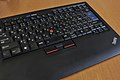 ThinkPadのコンパクトキーボード
 モバイル機器用の折り畳めるキーボード
.jpg)


.jpg)
キーを押すこと(打鍵)で、文字や数字や記号などの入力や削除、文字種の変更のほか、カーソルの移動、ページ送り/戻しなどもでき、さらに複数のキーを同時押すことで、ある種の命令をコンピュータに与えることもできる(「#キーボードの機能」節)。
各キーは電気的スイッチとして機能している。キーを押すとスキャンコードがコンピュータへと送信されるしくみになっている。なおキーボードの種類にもよるが、単純にスイッチの開閉の状態をコンピュータに伝えるだけでなく、内部に集積回路が搭載され、さまざまな特殊な機能キーやワンタッチキーが使えるように、信号を様々に変換してからコンピュータに伝えているものもある。
キーの構造としては現在は主に、パンタグラフ方式 / メンブレン方式 / メカニカルスイッチ方式が主流であるが、技術的に言えば、他にもレーザー方式などいくつかの方式がある(「#キーボードの機構」節)。機構により、キーストローク(キーが押し下げられる距離)、キーを押した時の感覚(タッチ感、クリック感)、入力音の有無や音の質などがかなり異なる。ノートパソコンのキーボードは浅く、比較的打鍵音が小さい。さらに静かな、ほぼ無音の、「静音タイプ」も販売されるようになっている。
キーボードとコンピュータ本体は、一体化しているものも、分離しているものもある。たとえばノートパソコンはキーボードとコンピュータの本体が一体化している。1970年代なかばから1980年代のマイクロコンピュータ(マイコン)やホビーパソコンなどではキーボードとコンピュータ本体が一体のものが多かった(#歴史の節)。ノートパソコンは一体が基本だったが2010年代のタブレットPCの流行で分離できるものが現れた。外付けにするキーボードとコンピュータ本体の間の接続の方法は、現在は基本的には、Bluetooth無線接続・各社独自規格の無線接続・USB有線接続の3種類である。
2000年代以降パーソナルコンピュータにノート型が増えていくにつれ、キーボードを単体で購入することは減り、市場規模は縮小した。一方、2010年代にタブレット型端末やスマートフォンの使用が爆発的に増えたのと連動して、モバイル機器に接続するためのキーボードの販売が次第に伸びた。モバイル機器にはタッチスクリーンがありソフトウェア方式のキーボードが表示されるのでそれなりに入力できるが、物理的なキーボードを使うとタッチタイピングで高速に文字を入力することができる。タブレットやスマートフォン用にはコンパクトに折りたためて携帯に便利なものが選ばれている。また、PCゲーム向けの、ゲームで有利に闘えるボタン配置で独特の機能も備えたゲーミングキーボードも市場を拡大した。
キーボードの種類
配列による分類
様々なキー配列がある。
現在の日本では、JISキーボード(「半角/全角キー」「無変換キー」「変換キー(前候補、次候補)」「カタカナ/ひらがなキー」などの漢字変換用キーが配置されているもの)が主に使われている。以前はさまざまな日本語入力システムが開発され、親指シフトキーボードなども用いられた。
ヨーロッパでは、各言語ごとに、それぞれの配列がある。ヨーロッパでは《アクセント記号つきのアルファベット》が入力できなければならず、スペイン語、フランス語、ドイツ語など各言語ごとに配列が異なる。ひとつの言語でも複数の配列が並立し、地域ごとの傾向や個人の好みで選択されていることはある。たとえばスペイン語のキー配列では、スペインでは「QWERTY en España」が使われ、ラテンアメリカでは「QWERTY en Hispanoamérica」が使われている。フランス語圏に関しては、フランスではフランス語を入力しやすいAZERTY配列が使われ、カナダ国内のフランス語圏では、英語寄りのQWERTY配列にアクセント記号つきのフランス語アルファベットを含んだものも使われる。
英語圏の中でも、アメリカで用いられる《US配列》とイギリスで用いられる《UK配列》がある。英語用のキーボードはヨーロッパ用のような《アクセント記号つきのアルファベット》が含まれない。
アメリカ合衆国では主にUS配列(米国配列)のキーボードが使われている。(アットマーク、コロン、引用符等、括弧 などの位置がJISキーボードとは一部異なる。)
US配列やUK配列でも、日本語の入力は一応可能である(ただし「全角/半角キー」「カタカナ/ひらがなキー」「無変換キー」などがなく、「。」「、」などの日本語独特の約物も入力しづらく、入力速度は落ちる)。
- キー配列
テンキーの有無

JISキーボードでも、テンキーが右側に別にある物をスタンダードキーボード、テンキーがアルファベットの文字列中にある物(テンキー部のない物)をデータエントリーキーボードと呼ぶ事もある。また、前者をフルキーボード、後者をテンキーレスキーボード、等と呼ぶ事もある。
前者は、主にデスクトップ型パソコンなどで使用され、後者はノートパソコンや省スペースを目的とする一部のデスクトップパソコン、データ入力を専門とするパソコンなどで使用される事が多いが、テンキー部の有無で用途が区別される事はあまりない。
テンキーレスキーボードは、通常のフルキーボードに比べ種類が少ないが、その中でもフルキーボードから純粋にテンキー部を取り除いた物[2]と、少しでも全体をコンパクトにまとめるために独自の配列を採用した物の2種類に大別される。どちらにせよ、テンキーの存在はポインティングデバイスの設置位置を遠くするため、テンキーの無いキーボードは一部のユーザに重用されている。PCサーバを19インチラックに搭載する場合、設置スペースの関係からテンキーレスキーボードを用意することが多い。

それとは逆に、ノートPCで数値入力を頻繁に行う場合の作業効率を上げるため、テンキーのみの外付けキーボードも存在する。かつてはPC-98シリーズや富士通などメーカー独自規格ごとの純正品あるいはサードパーティ品がカタログに並んでいた。現在でもUSB接続の汎用品として販売されている。少数だがマウスやトラックボールとテンキーボードを一体化した製品も存在する。
様々なキーボード

また、KinesisのContoured Keyboardや、ペリックス社のPeriboard-512に代表される、人間工学に基づいてタイピングの負担を減らすことを重点に置いた、いわゆるエルゴノミクスキーボードや、Frog PadやCut Keyのように片手での入力を行うことを前提としたキーボードもある。片手キーボードには、パソコンよりも先に携帯端末に慣れ親しんだユーザー向けにフリック入力のためにデザインされた物理キーボードもある。
ゲーム用のコントローラ(ゲームパッド)の中には、ゲーム用デバイスであるにもかかわらずゲームコントローラの信号ではなく、キーボードと同じキーコード信号を出し、OS側からは一般のキーボードとして認識される物もある。これらは特別なドライバをインストールする必要が無く、またゲーム用の接続ポートが占有されない、ソフト側の入出力機能の開発労力削減などの利点があり、ネットゲームのヘビーユーザー向けとして少数ながら販売されている。中にはマイクロソフトの「Strategic Commander」のような特殊な形状をしたものもあった。
.jpg)
パソコンゲームの操作系は、右手でマウス、左手でキーボードを使うのが基本だが、ゲームプレイの効率化のため所要のキーのみを実装した専用キーボード、さらに進んでキーボードの形状を離れた専用デバイスが存在し、左手キーボードや左手デバイスと呼ばれる。
最近では[いつ?]マウスにハードウェアマクロを搭載するため、マウスをUSB接続にし、内部的にキーボード信号を出して「マウス+キーボード」の複合デバイスとして認識させる場合もある。この場合いったんマウスに設定を登録しておけば、他のPCでドライバレスで同じ動作を可能にできる。
また身体障害者向けに一部キー機能を抜き出した入力機器も見られる。特に、ソフトウェアキーボード(スクリーンキーボード)は、キーボードの機能をソフトウェアで実現したもので、画面上にキーボードの形を表示し、ポインティングデバイス操作によるカーソルや、タッチスクリーンとペンなどで各キーを指定して文字入力を行う。音声出力や検索機能を搭載できるカスタマイズ性が特徴の1つで、初心者や障害者支援の一環にもなっている。
この他、ブックを搭載し、ページをめくる事でキーボードキーの意味がプログラムにより変わるインテリジェントキーボード(鉄道駅などのみどりの窓口の発券端末で使用、現在はタッチパネル式)、特殊なペンによりキー入力を行うペンタッチキーボード(PDAなどで使用)などがある。
他にもショートカットコマンドの入力用としてお気に入りキーボードのような製品も存在する。
大きさ

キーの横方向の間隔をキーピッチといい、フルサイズのキーボードで19mmである。かつては17mm程度などのよりキーピッチの小さいキーボードを搭載したモバイルノートパソコンも多かったが、近年は、モバイルノートパソコンもB5サイズ以上の物は19mmの物が多い。モバイル向けの外付けキーボードだと15mm - 17mm程度の物が多いが、15mm以下のより小型の物ものある。ソフトウェアキーボードの場合、タブレットで例えばiPadの場合、縦向きに使用した場合13mm、横向きに使用した場合17mmである。
アイソレーション・キーボード
近年[いつ?]キー間に間隔をあけ各キーの面積を小さくし独立した配置にしたアイソレーション・キーボードが多く使われるようになった。ソフトウェアキーボードでは、例えばタブレットのiPadの場合、縦向きの場合2mm、横向きの場合は3mm、キーとキーの間に余白をつけている。Windows 8ではタッチ対象は2mm以上の余白をつけることを推奨している[3]。ユーザーには隣接するキーを同時に押してしまうミスの低減、キーの間の清掃が容易といったメリットがある。本来はキー底側で強度を担保するフレーム構造を表面側に置くことで薄型化や軽量化を意図したものだが、普及と共に外観のみを模倣し、構造強度に関与しない格子状フレームを表面に配した製品も少なくない。
キーボードの機能
今日、一般に普及しているキーボードは、タイプライターの時代から継承してきたものや、コンピュータの時代になってから新たに追加されたものなど、数多くの機能を備えるようになっている。
オートリピート

キーを押しっぱなしにした場合、そのキーに対応するコードが連続して入力(送信)される機能である[4]。最初に押した時点からn秒後、m秒間隔で繰り返しするというような設定を行なえるキーボードもある。ソフトウェア的にシミュレートしたり、ソフトウェア側から(キーボード単独でなく)設定できるものもある。ほとんどのOSでは、これらの間隔を自由に設定できる。例えば、Windowsにおいては、コントロールパネルでリピート間隔(速度)を設定できる。
シフトロック
ロックされている間は、キーボード上の全てのキーがシフトキーを押したままの状態になる特殊なキーである[5]。この機能の起源は機械式のタイプライタであり、シフトロックキーが有効になっている間は文字通り物理的にシフトキーがロックされた状態となるものであった。通常コンピュータ用のQWERTY配列キーボードでは用意されている事は少ないが、フランス語圏で多用されるAZERTY配列等やコモドール64などを含む比較的古いもの等にはシフトロックキーが搭載されている。
QWERTY配列のキーボードにはシフトロックキーの代わりにキャップスロックキーが用意されている。キャップスロックでは一部の文字の入力はシフトキーと文字キーを同時に押す必要があるが、何らかの理由で同時に押すことができない状況に対応するため、例えばmacOSやWindows等を含む一部のOSやウィンドウマネージャの一部にはキャプスロックキーにシフトロックキーを割り当てる事ができる機能がある。
Caps Lock
Caps Lock(キャプスロック、キャップスロック)キー、またはCapital Lock(キャピタルロックキー)は、キーが有効になっている間、コンピュータに入力される文字を小文字から大文字に変える為のキーである[5]。記号等の非英字のキーは上段シフトとして扱われない点がシフトロックとは異なる。CapsとはCapital lettersの略、すなわち英字の大文字の意味である。
Num Lock
Scr Lock
PrtSc
SysRq
SysRq(システムリクエスト)キーは、本来は操作中にシステムに対するコマンド入力モードに切り替えるためのキーである。メインフレーム環境のIBM 3270端末などでは、z/OSなどのTSO使用時にはVTAMコマンドが入力可能になり、z/VMなどのCMS使用時にはCPコマンドが入力可能になる。SysRqキーはパーソナルコンピュータでは101キーボードから搭載され、メインフレーム接続用の端末エミュレータで使用されるが、パーソナルコンピュータでは伝統的にコマンド入力モードへの切替にはEscキーを使用するアプリケーションが多い事もあり、SysRqキーは一部のディスプレイ切替装置用ソフトウェアや、LinuxカーネルでのマジックSysRqキーなどを除き、使用頻度が低い。
ベル音/ビープ音
機械式キーボードにおいては、右端まで来ると、その旨を通知するためのベルが鳴る。コンピュータ用のキーボードは、一部の機種(Sunのキーボードなど)において、キーボード内にベル音を鳴らすためのスピーカーがついている場合がある。この場合、本体側からBelキャラクタ(ASCIIで07H)を送信することで音が鳴る。但し、本物のベルではないのでビープ音という場合がほとんどである。
クリック音
機械式キーボードにおいては、キーを打鍵するたびに機械的な動作に応じて音と手応えがするが、電気式のコンピュータ用のキーボードではほとんど音がしない。そのため、キーの打鍵がされたかどうかを確認するために、打鍵するたびごとに音を発生させる仕組みが用意されている場合がある。これをクリック音という。音の発生機能そのものは前述のベル音と同じである。
しかし一部の業務用やマニア向け仕様のキーボードの中には、スイッチ部分に物理的にクリック感を生み出す物も見られ、好みで選択されている。中にはこれに特化して、激しい動作音のするものも見られる(後述)。
同時押し・ロールオーバー
電気式のキーボードは、機械式キーボードとは違い、同時に複数のキーを押すことが物理的に可能であるが、内部の電気回路的な制約により、押下したキー全ては入力できないことがある。この際、何文字まで同時にキー入力を受け付けるかを表すのがロールオーバーである[6]。たとえば、3キーロールオーバーとは3キーまで同時に押しても入力可能ということを指し、Nキーロールオーバーとはどのキーを同時に押しても全て入力されることを指す。現在のキーボードはコントローラーによっていくつかの種類があり、安価なキーボードの場合には2 - 3キーロールオーバー、高価なキーボードの場合には疑似Nキーロールオーバーや完全Nキーロールオーバーとなっている。富士通製のキーボードでは疑似Nキーロールオーバーを「Fキーロールオーバー」と称している。
USBキーボードはUSB HID規格で定義されているboot protocolがほとんどの場合使われるが、その場合そのフォーマットの構造からくる制約により、完全Nキーロールオーバーの機種でも、同時押しを認識されるのは最大6キーまでとなる(キー自体は入力されるが、6キーより先は最初に押したキーから順に指を離した扱いとなる)。このためPS/2接続を好むユーザーもいるが、近年のマザーボードはレガシーデバイスが削除される傾向にあり、キーボードのためにマザーボードを選ぶ状況となっている。
この機能は主に複数同時押しを行うゲーマー向けキーボードで宣伝される事が多い。
表示機能
特殊なキーボードには特殊なステータス表示機能がついている場合がある。PC用のキーボードでは、一般的には、キャップスロック状態、ニューメリックロック状態、スクロールロック状態を3つのLEDによって表す表示機能が付いている。LEDの色はたいてい緑色か橙色であるが、青色が使われているものもある。PCで一般的に使われるATキーボード(PS/2キーボード)ではこれらの表示機能はコンピュータ本体から制御可能である。この制御がアプリケーションソフトウエアが実際に行えるかどうかはOSに依存する。GNU/Linux等の一部のOSでは、PC用のキーボード上のこの3つの表示機能を使い、OSからのパニック時のステータスを表示させることができるものもある。
ステータス表示用の他にも、全てのキーにライトを内蔵し、その光で暗い部屋でもキー表示が見えるようにしたものもある。売り出された当初は軍事用ではないか等の噂も立ったが、恐らくは派手な電飾を好むModding文化から由来したものであると考えられている[7]。但し、LEDではないものの、光るキーボード自体はそれ以前から存在していた。
LEDだけではなく、キーボードに液晶表示を搭載する例もある。
また極めて特異な例ではあるが、ロシアのデザイン会社Art. Lebedev Studio[8]から、全てのキートップに有機ELディスプレイが内蔵されたOptimus Maximusキーボード [9] が2008年に発売された。
その他
特定の機種専用のキーボードには、特殊なキーが用意されているものがある。下記はその例である。
- ACPI対応キーボードや、ADB対応のMacintosh[注釈 1]やNeXTワークステーションにおいては、電源ボタンが用意されており、これ一つ押すだけで終了操作(設定によってはスリープ)を行うことができる。
- 一部のパソコンでは、電子メールクライアントやウェブブラウザなどの特定のアプリケーションソフトを起動させるキーを持っているものがある(このためには、キーの操作を感知してソフトを起動する専用ドライバの常駐が必要となる場合もある)。
- 2000年代初期以降のWindowsマシン向けのハードウェアには、Windowsで機能するWindowsキーとアプリケーションキーがついていることが多い。
- Macに代表されるアップル製キーボードにはコマンドキーとオプションキー(Altキーに相当)がついており、他のキーと組み合わせることでOSに様々な指示を与えることができる(キーボードショートカット)。
- アップル製のUSBキーボードにはドライブの取り出しを行うイジェクトボタンがついている。
- トラックポイントやトラックボール、タッチパッドなど、ポインティングデバイスを内蔵したキーボードもある。
キーボードの機構
キースイッチユニット
メカニカル・メンブレン・静電容量無接点が使用される事が多い。新しいものでは光学、磁気検知式がある。
メカニカルスイッチ

チェリー製メカニカルスイッチ

メンブレンスイッチ

メンブレンとラバードーム - →「メンブレンキーボード」も参照

静電容量無接点
- 静電容量の変化でキー入力を検知する。機械接点が無いため静穏で、耐久性やキータッチを高められるが、高価になりがちという面もある。普及価格帯での価格はメンブレン方式では1,000円 - 4,000円程度なのに対し、静電容量無接点方式では14,000円 - 24,000円程度である。IBM PC、PC/XT、PC/ATの初期の83/84キーボード、Sun Type4に代表されるKeyTronic製キーボード等がある。東プレ製のREALFORCEシリーズや、東プレOEMのPFU Happy Hacking Keyboard Professional等のキーボードが有名。金融機関や証券業界などでも広く使われている。
光学式スイッチ
- オプティカルスイッチ、オプトメカニカルスイッチなどとも呼ばれる。基本的には基板上すべてのキーの下に照明用でない赤外線等のLEDを配置して常時発光させ、そこから出た光をキー内のプリズムでコの字型に反射させ、LED横に装着された感光センサーへと送る。キーが押下されると、プリズム内のシャッターが開きいて感光センサーが光を検知し、入力を検出する仕組み(フォトインタラプタ)であるが、標準規格と言えるものが存在しないため、メーカーによっては構造に差異が見受けられ、光センサーの仕組みを工夫することで僅かな変化も検知して入力信号を送れる「ラピッドトリガー」に対応したモデルも存在する。特徴として電気的な接点が存在せず、純粋に光センサーを用いた入力検知に特化した構造を採用できるため、接点の劣化による故障の心配がなく、チャタリングも起きない[11][12]他、他のタイプのキーボードでは実現できない「高い防水、防塵性」を実現したモデルも実現できる[13]。また、理論上は、電気接点の感触に左右されない独特なストローク感を作り込むことや、シャッターの開閉というシンプルな機構の寿命を追求することも可能という点がある。2017年後半から販売され始めた。
磁気検知式
- 2020年代から登場した新しいタイプのスイッチで、静電容量無接点、光学式スイッチと同様の無接点方式である。メカニカルスイッチをベースに、スイッチ内部に磁石が、基板側に磁気センサーがそれぞれ搭載されており、キー入力の際に生じる磁気の変化を検知して入力信号を出す仕組みとなっている。磁界の変化をきめ細かく検知することで入力信号の出力を管理する仕組みを活かし、専用のソフトウェアを用いて作動点(アクチュエーションポイント)、及び瞬間的な入力信号の変化を実現する「ラピッドトリガー」を簡単に実現できる。その特性上、コンマ数秒の入力速度すら求められる、eスポーツを意識した対戦系FPSゲームで極限を追求したいゲーマーから好まれている。真新しい仕組み故にコストが非常に高い事と業界内で標準規格が存在せず、基板側のセンサー位置の差異によってスイッチ側の磁石の位置が適切でないと正しく動作しない事、製造メーカーが独自のスイッチを作っている傾向が強く互換性の面で大きく遅れを取っている事、そして磁界を用いて信号を管理する仕組み上、室温や湿度、磁石などの影響を強く受け不安定になりやすいという事、そしてきめ細かい磁界の変化を検知できることが仇となり、環境や設定によっては誤入力が頻発して扱いづらくなってしまう事が欠点として挙げられる。
レーザー投影式

レーザー投影式キーボード

アクチュエータ
メカニカルスイッチはユニット自体にアクチュエータを内蔵している事がほとんどであるが、その他のスイッチの場合、スイッチを通電させたりキータッチを出したりするアクチュエータが存在する。
- ラバードーム
- 主にメンブレンスイッチや静電容量無接点スイッチ等で使用される、半球状(ドーム以外にコーンの場合もある)のシリコーンゴム製の部品で、キーごとに独立しているものと、シート状に全てが一つにつながっているものがある。
- パンタグラフ(シザー)
- 日本では、スイッチの外観・形状が鉄道車両のパンタグラフに似ているため、パンタグラフと呼ばれている。英語ではシザー(Scissor)と呼ばれる。ラバードームとの組み合わせで使用されることが多い。中心から外れたところを打ってしまってもしっかりとキーを押せるという利点がある。構造的に薄くできるので、ほぼ全てのノートパソコンに採用されているほか、一部のデスクトップパソコン向けキーボードに採用されている。指先に反発の力がダイレクトに戻ってくることや、構造上ステップスカルプチャ形状をとるのが困難であることなどから、長期間のタイピングには向かないとされていたが、低いキートップや短いキーストロークにより長時間のタイピングでも疲れにくいとする意見もある。近年は軽い打鍵感により指を滑らせるような軽快な入力が可能として、デスクトップパソコンでもパンタグラフキーボードを選ぶ者も多い。近年は隣接するキーとの間に枠を設け、各キーを独立した配置としたアイソレーションキーボードと呼ばれるデザインが流行している(外形はチクレットキーボードに似ている)。キー間に大きな隙間ができにくくゴミや埃が入りにくい、爪や指先がキーに引っかかりにくいといった長所がある。
- バックリングスプリング

バックリングスプリングのしくみ - 座屈ばね機構とも呼ばれる[14]。その名の通りキーに内蔵したスプリングを座屈(buckling)させることで明確なクリック感を出す機構である[15]。キーを押すと、スプリングが折れ曲がってスライダの内部にぶつかる音がする。
- 右の図はIBMによる特許の図であるが、まず1のキートップを押し下げると2のスプリングが徐々に湾曲して行き、完全に折れ曲がると7を支点にして4が可動、スイッチが通電する。この瞬間、スプリングが折れ曲がり急激にキーの重さが低下する事によってクリック感が、スプリングがスライダ内部3にぶつかる事でクリック音が発生する。キーを離すとスプリングの弾力によって元に戻る。12と13が完全に接触すると、それ以上キーは沈まない。このため明確な底付き感を発生させている。
- かつてIBM社が生産していたキーボードが有名であり、その一連のシリーズは「Model M」と通称されている。
- なお、あくまでアクチュエータがこのような構造になっているというだけであり、IBM社のキーボードの場合、スイッチの接点としては静電容量式とメンブレン式のものが存在した。すでにIBMの特許期間は切れているが、構造的に高コストになりがちであり、一部を除いて、製造・販売される事は稀である。

スタビライザー
シフトキーやスペースバーのような長いキーのどの位置を押しても正しくまっすぐ押下できるようにするための仕組みである。これを省略している安いキーボードは、シフトキーの端の部分を押すと、引っかかってスムーズに押せないものがほとんどである。初期のIBM PCのキーボードは、そのためキーの中央のみにキートップを付け、端の部分を押せない物としていた。
キーキャップ

キーボードはスイッチを直接押さず、指の大きさに合わせた部品を取り付けて使用することが一般的である。この部品をキーキャップと呼ぶ[16]。メカニカルスイッチの場合、交換できるようになっている。チェリー社のスイッチに採用されている十字の突起に合わせたキーキャップが多く利用されている。
印字
指が触れる印字されている天面(キーキャップ)は該当する文字や数字が印字されている。
印字方法には様々な種類があり、二色成型・昇華印刷・シルク印刷・レーザー印字などがある[17]。最も耐久性(印字の消えにくさ)に優れるのは二色成型であり、文字の種類だけ金型が必要なため、低コスト化及び他の安価な製法に押され採用が減ったが、近年ゲーミングPC向けに文字照光を実現するため、簡易化した二色成型が採用されつつある。昇華印刷は熱と圧力がかかるため高価なプラスチック材料で構成される必要があり、一部の高級機種に用いられているのみである。現在の大多数のキーボードには専らシルク印刷(特にカラー印字がある場合)とレーザー印字が用いられている。
印字がされていない無刻印キーボードと呼ばれるものが存在する。タッチタイピングをする者にとってはキーボードの印字の重要性は低い。また、使いやすいようにキー配列をカスタマイズする場合があり、こうしたユーザにとって印字がないキーボードは、使い勝手が良いとの考えによるものである[18]。
ホームポジション・マーカ
キーボードを見ずにホームポジションへ指を置けるようにキートップに施された工夫のことで、一般にはホームポジション各指のうち、両手の人差し指を置く「F」と「J」のキートップが、触れるだけで他のキーから判別できるようになっている。キートップ中央に小さな丸い突起を設けたものや、キートップ手前に横長の突起を設けたものが多い。「F」と「J」のキートップを他のキートップよりも深くえぐってあるものもある。テンキーを持つキーボードには中指用にテンキー部の「5」にも設けられている。俗にOld Worldと呼ばれるiMacより前のMacintoshのキーボードは、テンキー部に揃えてフルキー側も中指用の「D」と「K」キーに設けられており、右手のマーカー触感が統一されていた。親指シフトキーボードには、両手人差し指用に加えて両手小指用(Aと;キー)にも付いているものがあり、親指のシフトに伴って人差し指がホームポジションから大きく離れても、小指からホームポジションを探るための配慮がされてある。
形状

キーキャップは打鍵しやすくするため、階段のように上段のキーほど高くなっているステップ構造や、上段・下段に対し中段が凹んでいるスカルプチャ構造などがある[16]。天面の構造も平面、円筒形の溝(シリンドリカル)などがあり、これらを纏めた要素はプロファイル[16]と呼ばれ、セットになった交換品が販売されている。
メカニカルスイッチの場合、異なるプロファイルのキーキャップに交換することで、自分の好みに合わせた形状を選択できる。
多くのキーボードはキーを平面状に配置しプロファイルで高さを調整しているが、Kinesis社のContoured Keyboardのように、キーが曲面状に設置されているものがある。
チルトスタンド
タイプしやすいようにキーボードの傾斜を調整する機構である。
日本産業規格(JIS)では「キーボードの傾斜角は,水平から正方向に5°から12°の間が望ましい。角度調節ができないキーボードの傾斜角は,正方向に0°から15°の間になければならない。」と記載されている[19]。
一例として、オランダのキーボードメーカー「bakker elkhuizen」の場合は、チルトスタンドは、タッチタイピングが出来ないユーザーの為にキーボード表面が見やすくなるように設けられており、タッチタイピングが可能なユーザーは収納しておいたほうが手首の負担とならず望ましいと回答している[20]。
企業によるキーボードの名称
- ステンレスメカキー - 2003年頃、SONYのノートパソコンであるVAIO XRシリーズなどで使われた。打鍵感は非常に良いものの、静音性が低くて重量も重いことから使われなくなった[21]。
- カイテキー - SIIの電子辞書で使われている。
- スーパーキーボード - 1999年頃松下電子部品(現: パナソニック エレクトロニックデバイス)が開発したキーボード[22]。
メンテナンス
キーボードは恒常的に手で触れる性質上、汚れやすく、特に多数並んだスイッチの間に付着した手垢や埃は容易に拭き取れない。
キーボードを掃除するための製品として、ブラシ状で静電気を利用して吸着するもの、スプレーあるいはポンプで空気を吹き付けてごみを吹き飛ばして使用するもの(エアダスター)[23]、粘着性の樹脂を押し付けて使用するものなどが販売されている。キーボード用ではないが、ボールの空気入れがエアダスターの代わりに使える。 ゴミや毛などが溜まりがちな内部は、キーを抜いてから清掃を行うことできれいに清掃できる。キートップの汚れはキーを抜き市販の洗濯用ネットに入れた上で洗濯機で洗うことで比較的簡単に落ちるが、元に戻す際にキー配列がわからなくならないよう、キーを外す前にデジカメ等で撮影しておく必要がある。
こうした面倒を抜本的に解決するものとして、丸洗い可能なウォッシャブルキーボードのアイデアは古くから存在していた。中には全体が軟質素材の密閉構造で、丸洗いに加えて、小さく折りたたんだり丸めて携行可能なフレキシブルキーボードも存在する。当初は使用感や耐久性などの点で玩具の域を出るものではなかったが、2010年代現在まで逐次改良されながらリリースされ続けている。
歴史
.jpg)
[要出典]鍵盤楽器の仕組みを応用した機械式タイプライターを経て、タイプライターのインタフェースを模した電子的入力機器へと連続的に発展していった。

[要出典]元来電動タイプライターの操作部をそのまま借りてきたものであり、最初期のコンピュータで用いられたパンチカードやロジック配線パネルに代わるものである。その後、端末動作用のコントロールキー、ファンクションキー、Altキー(オルタネートキー、オプションキー)、コマンドキー、Windowsキー、アプリケーションキーなどが加えられて、現在の形になっている。
キーの形状や配置は、1950年代〜80年代ころは、各キーの背が高く大きくて、壇状に配置されているものが一般的だったが、その後数十年ほどかけて次第に各キーの背が低くなり全体的に平らなデザインのものが多くなってきた。音については、1950年代〜1980年代のキーボードはかなり大きなカチャカチャ音を発するものが多かったが、次第に静かに入力できるものが増えてきた。
1970年代後半や1980年代のマイクロコンピュータでは、多くの機種でキーボードとコンピュータ本体が一体化していた。
